Domain entbehrung.de kaufen?
Wir ziehen mit dem Projekt
entbehrung.de um.
Sind Sie am Kauf der Domain
entbehrung.de interessiert?
domain@kv-gmbh.de · 0541-91531010
Domain entbehrung.de kaufen?
Ist der TP-Link Powerline-Extender extrem langsam?
Es ist schwierig, eine allgemeine Aussage über die Geschwindigkeit des TP-Link Powerline-Extenders zu treffen, da dies von verschiedenen Faktoren abhängt, wie z.B. der Qualität der Stromleitungen in Ihrem Haus und der Entfernung zwischen den Powerline-Adaptern. In einigen Fällen kann die Geschwindigkeit des Powerline-Extenders langsamer sein als die eines direkten Ethernet-Anschlusses, aber es kann immer noch ausreichend sein, um grundlegende Internetaktivitäten wie Surfen im Web und das Streamen von Videos zu ermöglichen. Es ist ratsam, die spezifischen technischen Daten des Powerline-Extenders zu überprüfen und möglicherweise Kundenbewertungen zu lesen, um eine bessere Vorstellung von der tatsächlichen Geschwindigkeit zu bekommen. **
Wie kann ich den TP-Link Extender einrichten, wenn der TP-Link 2,4 GHz keine Internetverbindung hat?
Wenn der TP-Link Extender keine Internetverbindung hat, obwohl der TP-Link 2,4 GHz Netzwerkzugang hat, gibt es möglicherweise ein Problem mit der Verbindung zwischen dem Router und dem Extender. Überprüfen Sie die Verbindung zwischen den Geräten und stellen Sie sicher, dass sie korrekt eingerichtet ist. Möglicherweise müssen Sie auch die Einstellungen des Extenders überprüfen und sicherstellen, dass er mit dem richtigen Netzwerk verbunden ist. **
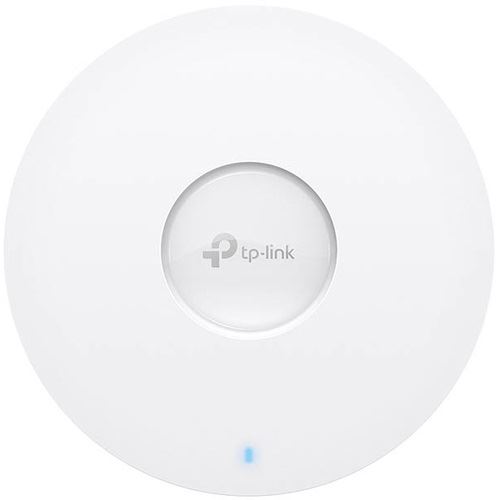
Ähnliche Suchbegriffe für TP-Link-Omada-EAP673-Extender
Top-Angebote
Produkte zum Begriff TP-Link-Omada-EAP673-Extender:
-
TP-Link Omada EAP673 3er-PackMit dem TP-Link Omada EAP673 3er-Pack nutzt du ein stabiles WLAN in einer mittelgroßen Arbeitsumgebung, zum Beispiel einer großen Wohnung oder einem kleinen Einfamilienhaus. Mit Wi-Fi 6 baust du eine stabilere und schnellere Verbindung auf als mit Wi-Fi 5. Der EAP673 erreicht Geschwindigkeiten von 4.804 Mbit/s auf dem 5-GHz-Frequenzband und 1.148 Mbit/s auf dem 2,4-GHz-Band. Damit führen über 200 Kollegen gleichzeitig Videogespräche. Um die Reichweite deines Netzwerks auf deinen gesamten Firmenstandort zu erweitern, fügst du ganz einfach noch mehr Access Points hinzu. Da die Stromversorgung und der Internetverkehr über dasselbe Kabel laufen, brauchst du nur ein einziges Kabel. Du verwaltest die Access Points über die Cloud. Richte zum Beispiel separate Netzwerke für Personal und Gäste ein.434,99 €*Versand: 0,00 €Sichere Weiterleitung zum Anbieter
-
TP-Link Omada EAP673 5er-PackMit dem TP-Link Omada EAP673 5er-Pack nutzt du ein stabiles WLAN in einem mittelgroßen Bürogebäude oder einem durchschnittlichen Gebäude mit Gastrobetrieb. Mit Wi-Fi 6 baust du eine stabilere und schnellere Verbindung auf als mit Wi-Fi 5. Der EAP673 erreicht Geschwindigkeiten von 4.804 Mbit/s auf dem 5-GHz-Frequenzband und 1.148 Mbit/s auf dem 2,4-GHz-Band. Damit führen über 200 Kollegen gleichzeitig Videogespräche. Um die Reichweite deines Netzwerks auf deinen gesamten Firmenstandort zu erweitern, fügst du ganz einfach noch mehr Access Points hinzu. Da die Stromversorgung und der Internetverkehr über dasselbe Kabel laufen, brauchst du nur ein einziges Kabel. Du verwaltest die Access Points über die Cloud. Dort fügst du ganz einfach zusätzliche Points hinzu und stellst das Netzwerk wunschgemäß ein. Richte zum Beispiel separate Netzwerke für Personal und Gäste ein.724,95 €*Versand: 0,00 €Sichere Weiterleitung zum Anbieter


-
Kann der TP-Link Range Extender automatisch neu gestartet werden?
Ja, der TP-Link Range Extender kann so konfiguriert werden, dass er automatisch neu gestartet wird. Dies kann in den Einstellungen des Range Extenders festgelegt werden, normalerweise unter dem Menüpunkt "System Tools" oder "Maintenance". Dort kann eine Zeitplanung für den automatischen Neustart festgelegt werden. **
-
Kann man einen TP-Link AV500 Extender ohne Powerline-Adapter einrichten?
Nein, der TP-Link AV500 Extender benötigt einen Powerline-Adapter, um eine Verbindung zum Netzwerk herzustellen. Der Powerline-Adapter nutzt die vorhandene Stromleitung im Haus, um das Netzwerksignal zu übertragen. Ohne den Powerline-Adapter kann der Extender nicht funktionieren. **
-
Wie verbinde ich den TP-Link WiFi Powerline Extender mit dem Speedport?
Um den TP-Link WiFi Powerline Extender mit dem Speedport zu verbinden, müssen Sie zunächst den Extender in eine Steckdose in der Nähe des Speedports stecken. Dann drücken Sie die WPS-Taste am Speedport und innerhalb von 2 Minuten die WPS-Taste am Extender, um eine Verbindung herzustellen. Sobald die Verbindung hergestellt ist, können Sie den Extender in einen anderen Raum bringen und dort eine stabile WiFi-Verbindung genießen. **
-
Was kann ich tun, um eine Hauptnetzwerkverbindung mit einem TP-Link Range Extender herzustellen?
Um eine Hauptnetzwerkverbindung mit einem TP-Link Range Extender herzustellen, müssen Sie den Range Extender mit Ihrem Haupt-WLAN-Netzwerk verbinden. Dazu müssen Sie den Range Extender einschalten, die WPS-Taste an Ihrem Router drücken und dann die WPS-Taste am Range Extender innerhalb von 2 Minuten drücken. Dadurch wird eine Verbindung zwischen dem Range Extender und Ihrem Hauptnetzwerk hergestellt. **

Was wird benötigt, damit die Verbindung zwischen dem TP-Link Omada Controller und dem Raspberry Pi TLS verwendet?
Um eine sichere Verbindung zwischen dem TP-Link Omada Controller und dem Raspberry Pi herzustellen, wird TLS (Transport Layer Security) benötigt. TLS ist ein Verschlüsselungsprotokoll, das die Daten während der Übertragung schützt und die Vertraulichkeit und Integrität der Kommunikation gewährleistet. Um TLS zu verwenden, müssen sowohl der Omada Controller als auch der Raspberry Pi entsprechend konfiguriert sein, um die Verschlüsselung zu unterstützen und Zertifikate auszutauschen. Dadurch wird sichergestellt, dass die Verbindung sicher und vor unbefugtem Zugriff geschützt ist. **
Was kann ich tun, wenn es zu WLAN-Verbindungsabbrüchen mit dem TP-Link Powerline Extender kommt?
Wenn es zu WLAN-Verbindungsabbrüchen mit dem TP-Link Powerline Extender kommt, gibt es mehrere mögliche Lösungen. Zuerst sollten Sie sicherstellen, dass der Extender richtig konfiguriert ist und dass die Firmware auf dem neuesten Stand ist. Überprüfen Sie auch, ob es Interferenzen mit anderen elektronischen Geräten gibt und stellen Sie sicher, dass der Extender nicht zu weit entfernt vom Router ist. Wenn das Problem weiterhin besteht, könnte es helfen, den Extender an einen anderen Stromkreis anzuschließen oder einen anderen Extender zu verwenden. **
Top-Angebote
Produkte zum Begriff TP-Link-Omada-EAP673-Extender:
-
TP-Link Omada EAP673 DoppelpackMit dem TP-Link Omada EAP673 Doppelpack nutzt du ein stabiles WLAN in einer kleinen Arbeitsumgebung, zum Beispiel einem Homeoffice. Mit Wi-Fi 6 baust du eine stabilere und schnellere Verbindung auf als mit Wi-Fi 5. Der EAP 673 erreicht Geschwindigkeiten von 4.804 Mbit/s auf dem 5-GHz-Frequenzband. Damit führen über 150 Kollegen gleichzeitig Videogespräche. Um die Reichweite deines Netzwerks auf deinen gesamten Firmenstandort zu erweitern, fügst du ganz einfach noch mehr Access Points hinzu. Da die Stromversorgung und der Internetverkehr über dasselbe Kabel laufen, brauchst du nur ein einziges Kabel. Du verwaltest die Access Points über die Cloud. Dort fügst du ganz einfach zusätzliche Points hinzu und stellst das Netzwerk wunschgemäß ein. Richte zum Beispiel separate Netzwerke für Personal und Gäste ein.289,99 €*Versand: 0,00 €Sichere Weiterleitung zum Anbieter
-
TP-Link Omada EAP673 3er-PackMit dem TP-Link Omada EAP673 3er-Pack nutzt du ein stabiles WLAN in einer mittelgroßen Arbeitsumgebung, zum Beispiel einer großen Wohnung oder einem kleinen Einfamilienhaus. Mit Wi-Fi 6 baust du eine stabilere und schnellere Verbindung auf als mit Wi-Fi 5. Der EAP673 erreicht Geschwindigkeiten von 4.804 Mbit/s auf dem 5-GHz-Frequenzband und 1.148 Mbit/s auf dem 2,4-GHz-Band. Damit führen über 200 Kollegen gleichzeitig Videogespräche. Um die Reichweite deines Netzwerks auf deinen gesamten Firmenstandort zu erweitern, fügst du ganz einfach noch mehr Access Points hinzu. Da die Stromversorgung und der Internetverkehr über dasselbe Kabel laufen, brauchst du nur ein einziges Kabel. Du verwaltest die Access Points über die Cloud. Richte zum Beispiel separate Netzwerke für Personal und Gäste ein.434,99 €*Versand: 0,00 €Sichere Weiterleitung zum Anbieter
-
TP-Link Omada EAP673 5er-PackMit dem TP-Link Omada EAP673 5er-Pack nutzt du ein stabiles WLAN in einem mittelgroßen Bürogebäude oder einem durchschnittlichen Gebäude mit Gastrobetrieb. Mit Wi-Fi 6 baust du eine stabilere und schnellere Verbindung auf als mit Wi-Fi 5. Der EAP673 erreicht Geschwindigkeiten von 4.804 Mbit/s auf dem 5-GHz-Frequenzband und 1.148 Mbit/s auf dem 2,4-GHz-Band. Damit führen über 200 Kollegen gleichzeitig Videogespräche. Um die Reichweite deines Netzwerks auf deinen gesamten Firmenstandort zu erweitern, fügst du ganz einfach noch mehr Access Points hinzu. Da die Stromversorgung und der Internetverkehr über dasselbe Kabel laufen, brauchst du nur ein einziges Kabel. Du verwaltest die Access Points über die Cloud. Dort fügst du ganz einfach zusätzliche Points hinzu und stellst das Netzwerk wunschgemäß ein. Richte zum Beispiel separate Netzwerke für Personal und Gäste ein.724,95 €*Versand: 0,00 €Sichere Weiterleitung zum Anbieter
-
Ist der TP-Link Powerline-Extender extrem langsam?
Es ist schwierig, eine allgemeine Aussage über die Geschwindigkeit des TP-Link Powerline-Extenders zu treffen, da dies von verschiedenen Faktoren abhängt, wie z.B. der Qualität der Stromleitungen in Ihrem Haus und der Entfernung zwischen den Powerline-Adaptern. In einigen Fällen kann die Geschwindigkeit des Powerline-Extenders langsamer sein als die eines direkten Ethernet-Anschlusses, aber es kann immer noch ausreichend sein, um grundlegende Internetaktivitäten wie Surfen im Web und das Streamen von Videos zu ermöglichen. Es ist ratsam, die spezifischen technischen Daten des Powerline-Extenders zu überprüfen und möglicherweise Kundenbewertungen zu lesen, um eine bessere Vorstellung von der tatsächlichen Geschwindigkeit zu bekommen. **
-
Wie kann ich den TP-Link Extender einrichten, wenn der TP-Link 2,4 GHz keine Internetverbindung hat?
Wenn der TP-Link Extender keine Internetverbindung hat, obwohl der TP-Link 2,4 GHz Netzwerkzugang hat, gibt es möglicherweise ein Problem mit der Verbindung zwischen dem Router und dem Extender. Überprüfen Sie die Verbindung zwischen den Geräten und stellen Sie sicher, dass sie korrekt eingerichtet ist. Möglicherweise müssen Sie auch die Einstellungen des Extenders überprüfen und sicherstellen, dass er mit dem richtigen Netzwerk verbunden ist. **
-
Kann der TP-Link Range Extender automatisch neu gestartet werden?
Ja, der TP-Link Range Extender kann so konfiguriert werden, dass er automatisch neu gestartet wird. Dies kann in den Einstellungen des Range Extenders festgelegt werden, normalerweise unter dem Menüpunkt "System Tools" oder "Maintenance". Dort kann eine Zeitplanung für den automatischen Neustart festgelegt werden. **
-
Kann man einen TP-Link AV500 Extender ohne Powerline-Adapter einrichten?
Nein, der TP-Link AV500 Extender benötigt einen Powerline-Adapter, um eine Verbindung zum Netzwerk herzustellen. Der Powerline-Adapter nutzt die vorhandene Stromleitung im Haus, um das Netzwerksignal zu übertragen. Ohne den Powerline-Adapter kann der Extender nicht funktionieren. **
Ähnliche Suchbegriffe für TP-Link-Omada-EAP673-Extender
-
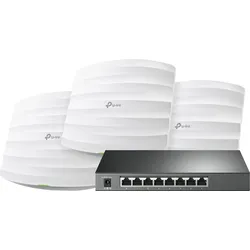
TP-Link Omada EAP245 3er-Pack + TP-Link Omada TL-SG2008PRichte mit diesem Set aus drei TP-Link Omada EAP245 Access Points und einem TP-Link Omada TL-SG2008P Netzwerk-Switch ein schnelles Netzwerk in einem großen Haus oder kleinen Büro ein. Du kannst diese Access Points durch ein Netzwerkkabel mit dem Internet verbinden, indem du dieses in den mitgelieferten Switch steckst. Dank Power over Ethernet erhalten die WLAN-Punkte Strom durch das Netzkabel. Die Access Points und den Switch verwaltest du über die Cloud. So kannst du überall alles einstellen. Du kannst die drei Access Points miteinander verbinden. So bist in deinem ganzen Haus oder in einem kleinen Büro mit Internet abgedeckt.318,90 €*Versand: 0,00 €Sichere Weiterleitung zum Anbieter
-
Wie verbinde ich den TP-Link WiFi Powerline Extender mit dem Speedport?
Um den TP-Link WiFi Powerline Extender mit dem Speedport zu verbinden, müssen Sie zunächst den Extender in eine Steckdose in der Nähe des Speedports stecken. Dann drücken Sie die WPS-Taste am Speedport und innerhalb von 2 Minuten die WPS-Taste am Extender, um eine Verbindung herzustellen. Sobald die Verbindung hergestellt ist, können Sie den Extender in einen anderen Raum bringen und dort eine stabile WiFi-Verbindung genießen. **
-
Was kann ich tun, um eine Hauptnetzwerkverbindung mit einem TP-Link Range Extender herzustellen?
Um eine Hauptnetzwerkverbindung mit einem TP-Link Range Extender herzustellen, müssen Sie den Range Extender mit Ihrem Haupt-WLAN-Netzwerk verbinden. Dazu müssen Sie den Range Extender einschalten, die WPS-Taste an Ihrem Router drücken und dann die WPS-Taste am Range Extender innerhalb von 2 Minuten drücken. Dadurch wird eine Verbindung zwischen dem Range Extender und Ihrem Hauptnetzwerk hergestellt. **
-
Was wird benötigt, damit die Verbindung zwischen dem TP-Link Omada Controller und dem Raspberry Pi TLS verwendet?
Um eine sichere Verbindung zwischen dem TP-Link Omada Controller und dem Raspberry Pi herzustellen, wird TLS (Transport Layer Security) benötigt. TLS ist ein Verschlüsselungsprotokoll, das die Daten während der Übertragung schützt und die Vertraulichkeit und Integrität der Kommunikation gewährleistet. Um TLS zu verwenden, müssen sowohl der Omada Controller als auch der Raspberry Pi entsprechend konfiguriert sein, um die Verschlüsselung zu unterstützen und Zertifikate auszutauschen. Dadurch wird sichergestellt, dass die Verbindung sicher und vor unbefugtem Zugriff geschützt ist. **
-
Was kann ich tun, wenn es zu WLAN-Verbindungsabbrüchen mit dem TP-Link Powerline Extender kommt?
Wenn es zu WLAN-Verbindungsabbrüchen mit dem TP-Link Powerline Extender kommt, gibt es mehrere mögliche Lösungen. Zuerst sollten Sie sicherstellen, dass der Extender richtig konfiguriert ist und dass die Firmware auf dem neuesten Stand ist. Überprüfen Sie auch, ob es Interferenzen mit anderen elektronischen Geräten gibt und stellen Sie sicher, dass der Extender nicht zu weit entfernt vom Router ist. Wenn das Problem weiterhin besteht, könnte es helfen, den Extender an einen anderen Stromkreis anzuschließen oder einen anderen Extender zu verwenden. **
* Alle Preise verstehen sich inklusive der gesetzlichen Mehrwertsteuer und ggf. zuzüglich Versandkosten. Die Angebotsinformationen basieren auf den Angaben des jeweiligen Shops und werden über automatisierte Prozesse aktualisiert. Eine Aktualisierung in Echtzeit findet nicht statt, so dass es im Einzelfall zu Abweichungen kommen kann. ** Hinweis: Teile dieses Inhalts wurden von KI erstellt.